MakePro Gantt — Como Usar
Guia completo dos recursos principais do MakePro Gantt.
Visualizar predecessores
- Abra o MakePro Gantt no projeto desejado.
- Localize a atividade que deseja analisar.
- Passe o mouse sobre a barra da atividade.
- Leia as informações exibidas no hover.
Resultado esperado: quando a atividade possuir predecessores, essa informação aparece no detalhe da atividade.
Exibir datas como marcos
- Abra o menu de datas do cronograma.
- Selecione a coluna de data complementar que deseja usar.
- Ative a opção de exibir a segunda data como marco, quando disponível.
- Revise a visualização do cronograma.
Resultado esperado: a data passa a ser exibida como um marco visual.
Quando usar marcos
Use marcos para destacar:
- aprovações
- liberações
- entregas
- pontos de controle
- eventos importantes do projeto
Ativar e desativar a exibição de dependências
O Gantt tem um controle para mostrar ou ocultar as dependências (predecessores) de itens e subitens.
- Abra o menu Aparência e Filtros.
- Localize o controle Dependências (há um para itens e outro para subitens).
- Ative ou desative conforme a necessidade.
Resultado esperado: as dependências passam a ser exibidas ou ocultadas no cronograma.
Quando você ainda não tem uma seleção de colunas salva, a coluna de dependência do quadro já vem pré-marcada no modal Colunas de Leitura (para itens e subitens). Assim, as dependências aparecem desde o início. Você pode removê-la antes de salvar, se preferir — sua escolha é sempre respeitada nas próximas aberturas.
Na leitura lenta, se o quadro tem uma coluna de dependência mas ela não está entre as colunas lidas, o controle Dependências aparece desmarcado e desabilitado, com o aviso "Necessário ler a coluna de dependências" e um botão "Abrir". Clique em "Abrir" para ir ao modal Colunas de Leitura e incluir a coluna de dependência; depois o controle volta a ficar disponível.
Gerenciar as colunas da tabela lateral
A tabela lateral exibe as colunas do quadro que você escolhe. Esse controle fica em Aparência → Colunas visíveis, com listas separadas para itens e subitens.
- Abra o menu Aparência e localize Colunas visíveis.
- Marque ou desmarque as colunas que deseja exibir na tabela lateral (itens e subitens).
- Use Selecionar todas ou Desmarcar todas quando quiser ajustar tudo de uma vez.
Resultado esperado: a tabela lateral mostra apenas as colunas marcadas.
Limpar colunas removidas (órfãs)
Se uma coluna que estava visível na tabela for excluída no Monday.com, ela deixa de ser renderizada e passa a aparecer na lista de colunas visíveis como "Coluna removida (id)", em cinza/itálico.
- Abra Aparência → Colunas visíveis.
- Localize o item marcado como "Coluna removida (id)".
- Desmarque-o para limpar a configuração.
Resultado esperado: o item desmarcado é removido da configuração sem afetar as demais colunas. Selecionar todas preserva as colunas removidas ainda não limpas; Desmarcar todas limpa tudo.
Algumas colunas (como fórmula, espelho ou conexão entre quadros) não são carregadas com seus valores em subitens. Nesse caso, a coluna continua mostrando o nome real no cabeçalho (e não o código interno). Se o quadro de subitens ainda não tiver carregado, o cabeçalho mostra "Coluna não lida (id)" como rótulo temporário. As células permanecem vazias, pois a coluna não é lida.
Organizar agrupamentos por status
- Abra o menu de organização do cronograma.
- Escolha a coluna de agrupamento baseada em status.
- Configure a organização dos grupos.
- Revise a sequência exibida.
Resultado esperado: os agrupamentos seguem a ordem das etiquetas cadastradas na coluna de status.
Filtrar por datas e linhas do tempo (timeline)
O Gantt respeita os filtros do quadro aplicados sobre colunas de data e linha do tempo (timeline), inclusive comparações por período.
- Aplique os filtros desejados no quadro do Monday.com (por exemplo, datas maiores/menores que um valor, ou dentro de um intervalo).
- Abra ou atualize o Gantt.
Resultado esperado: apenas os itens que atendem aos filtros de data/timeline aparecem no cronograma, com os mesmos critérios de comparação usados no quadro.
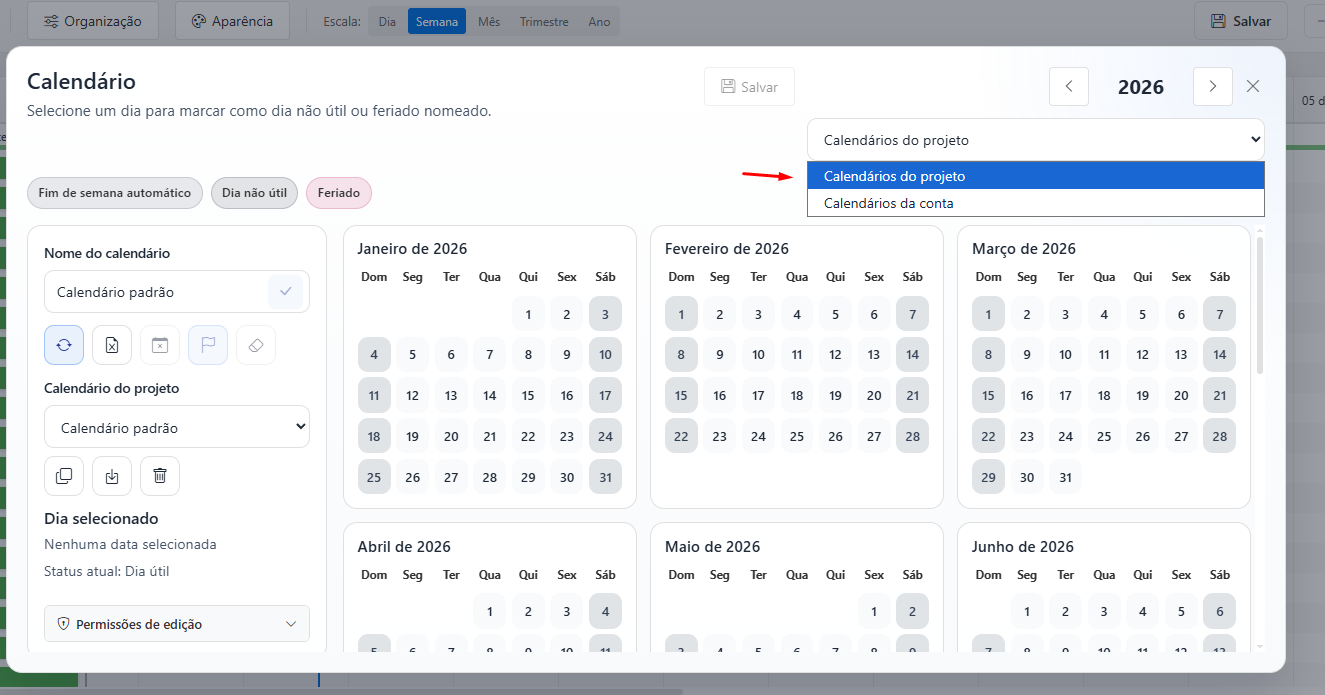
Configurar calendário da conta
- Abra a área de calendário no MakePro Gantt.
- Selecione o escopo da conta.
- Escolha um calendário existente ou crie um novo calendário.
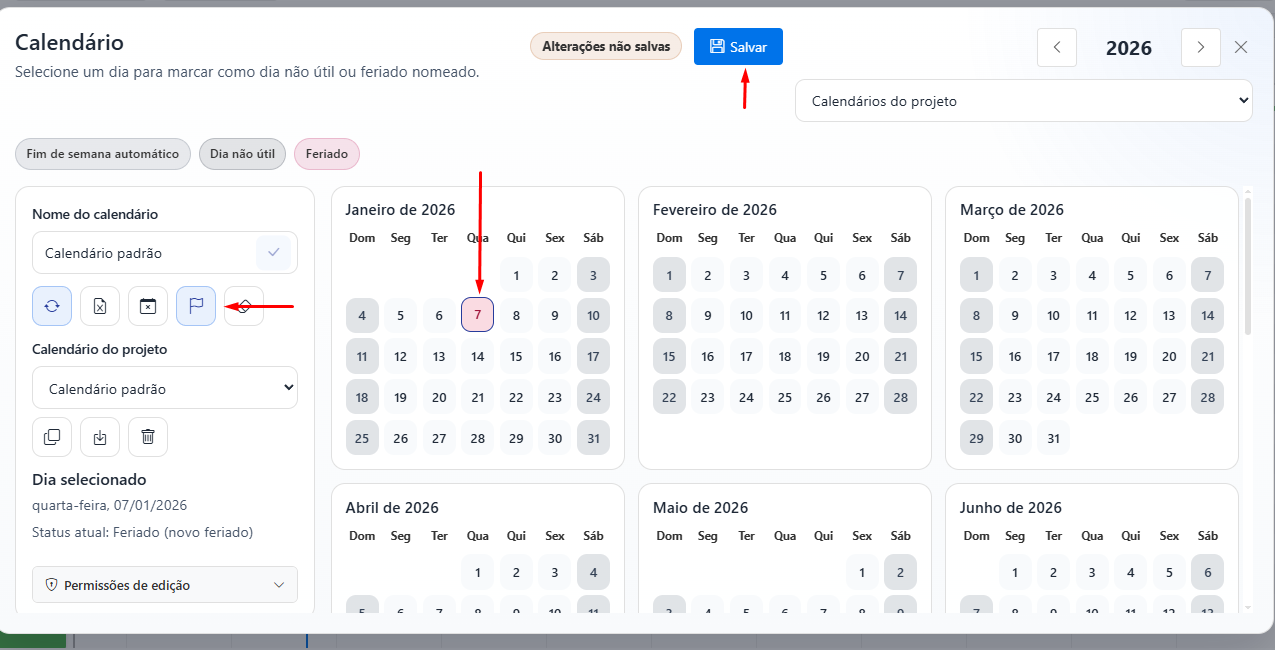
- Ajuste fins de semana, dias não úteis e feriados.
- Salve as alterações.
Resultado esperado: o calendário da conta passa a servir como referência para os projetos autorizados.
Os calendários da conta só podem ser editados por administradores ou usuários autorizados.
Configurar calendário do projeto
- Abra a área de calendário do projeto.
- Selecione o escopo do projeto.
- Escolha um calendário-base da conta, quando necessário.
- Faça os ajustes específicos do projeto.
- Salve as alterações.
Resultado esperado: o projeto passa a usar um calendário próprio.
Como funciona o vínculo com a conta
- o projeto pode começar usando um calendário da conta como base
- quando o calendário do projeto recebe edição própria, ele passa a usar configuração local
- isso permite manter um padrão geral sem impedir ajustes específicos
Quando usar calendário da conta ou do projeto
- use o calendário da conta quando a regra vale para vários projetos
- use o calendário do projeto quando a obra precisar de feriados, dias não úteis ou exceções próprias
- use o calendário da conta como base quando o projeto seguir o padrão geral e precisar apenas de pequenos ajustes locais
Definir quem pode editar calendários
O MakePro Gantt separa a permissão de edição por escopo.
- no escopo da conta, somente administradores ou usuários autorizados podem alterar o calendário
- no escopo do projeto, somente usuários com permissão naquele projeto podem fazer alterações
Resultado esperado: apenas os usuários autorizados conseguem salvar mudanças no calendário do escopo ativo.
Ao editar localmente o calendário do projeto, ele pode deixar de seguir automaticamente a referência da conta.
Exemplos de uso
Exemplo 1: acompanhamento por status
- Agrupe o cronograma por status.
- Revise a ordem dos grupos.
- Passe o mouse nas atividades críticas para verificar predecessores.
Exemplo 2: destaque de aprovações
- Configure uma data complementar para aprovação.
- Ative a exibição como marco.
- Revise a linha do tempo para localizar os pontos de aprovação.
Exemplo 3: calendário por projeto
- Selecione um calendário-base da conta.
- Ajuste os feriados locais do projeto.
- Releia o cronograma com a configuração própria.
Exemplo 4: controle de edição por escopo
- Abra o calendário no escopo desejado.
- Verifique se o seu usuário possui permissão de edição nesse escopo.
- Faça os ajustes apenas quando o botão de salvar estiver disponível.
Se surgir algum problema, consulte Solução de Problemas.